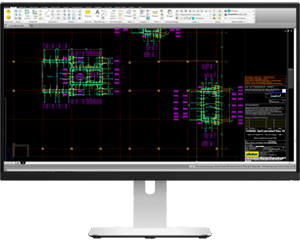
AutoCAD için DokaCAD 9
Daha fazla verimlilik için yüksek performanslı planlama yazılımı
Hızlı, otomatik kalıp planlamayı CAD sisteminin esnekliği ile birleştirir.


Maksimum performans
proje planlamada
Planlama işinizi yapmanın aşırı verimli yolu
- panel parçaları ve iş mili gibi parçaların gerçekçi hareketi, bir tıklamayla 41.000 sahada kanıtlanmış çözümler - ve envanter seviyelerinden tam proje proje uzmanlarına kadar projeye özel temeli mükemmel bir lojistik destek üzerinde
Mükemmel idare
planlama mühendisleri için
AutoCAD için DokaCAD 9 son derecede kullanıcı dostudur.
- Karmaşık ve basit proje planlaması için ve planlama sonuçlarının üç boyutlu sunumundan esinlenerek, menüler ve araç çubukları yerine çok işlevli panellerden kesin bilgiler için araç ipuçlarıyla
Üstün esneklik
AutoCAD için DokaCAD ile
Faydalanın:
- Belgelerdeki program destekli dil değişikliğinden bireysel kalıplama çözümleri için entegre sihirbaz programlarından 64 bit teknolojisi ile AutoCAD © 'a tam entegrasyon ile
Kullanıcı Arabirimi
AutoCAD için DokaCad Kullanıcı Arabiriminde birkaç küçük değişiklik
DokaKolayKalıplama
Bu seçenek, Tipos yapısı olmadan “Etkileşimli” oluşumunu destekler. Daha fazla detay için Talk - Easy Forming.
Yeni 3D butonu
2D'den 3D'ye hızlı geçiş için [3D] ek düğmesini kullanın.
Yeni Özellik: 2D oluştur.
Bir 3D katı biçiminde AutoCAD ithal BIM modeliniz varsa, şimdi onu 2B DokaCAD planına dönüştürebilirsiniz. Daha fazla detay için Talk - Create 2D
Karışık çevrim dizileri(BIM)
Döngü dizileri (dökülenler) şimdi levhalarda da tanımlanabilir. Duvarlar ve döşemeler için tüm döngüler (pours) kronik sırayla karıştırılabilir.Platform için hala sadece bir devir (dökülme) var. Daha fazla detay için Talk - Cycles.
Yeni araçlar
Bazı yararlı araçlar uygulanmıştır:
- Arka plan rengini değiştir
- Ücretsiz inşaat hattı
- Tek olanı sil
- XYZ koordinatları
- Yükseklik seviyesi
- Alan
- Kayma merkezi
- Seçiciyi sil
Daha fazla detay için Talk - Yeni araçlar.
Ahşap Şekillendirme Yardımcısı
Katılar otomatik olarak bölümler halinde kesilebilir. Daha fazla detay için Clips - Shaping wood assistant.
Ek donanımlar
Plan penceresinde, örneğin “Framax hızlı etkili kelepçe RU” veya “Framax çok fonksiyonlu kelepçe” yıldızlarla gösterilir.
Doka Perde Sistemleri
- tüm çerçeveli kalıplar
- Xsafe platform sistemiyle çerçeveli kalıp Xlife
- Geniş alan kalıbı Top 50, FF20, FF100 tec, FL20 U100
- Dairesel kalıp H20
- Framax Xlife plus
- Framax Xlife 3,00m
- Framax eco
- ReForma Standard Plus
Doka Döşeme Sistemleri
- Dokaflex 1-2-4
- Dokaflex 15
- Dokaflex 30 tec
- Dokaflex S
- Doka Xtra
- Dokadek 20
- Dokadek 30
- Dokamatic masa
Doka Güvenlik Sistemleri
- Edge protection system XP on structureBracket platform MFolding platform K
Doka Taşıyıcı Sistemler
- Staxo
- Staxo 40
- Staxo 100
- Yük taşıyıcı iskele d2
- Staxo 100 F
- Staxo 100 eco
- İşletim sistemi 64-bit: Windows 10
- AutoCAD 2017-2021 (64 bit sürüm, en son sürüm) Express Tools dahil,
AutoCAD LT uygun değildir - CPU: Dual-Core 2 GHz
- 6 GB RAM (8 GB RAM önerilir.)
- 15 GB sabit disk alanı(SSD önerilir.)
- 1680 x 1050 piksel, Pixel Shader 3.0 ile grafik kartı
- AT
- DE
- FR
- IT
- ES
- GB
- US
AutoCAD için DokaCAD'in hangi versiyonları uygundur?
- Demo versiyonu: Yetki kodu olmadan, AutoCAD komutları için tüm DokaCAD 9 devre dışı bırakılır.
- Tam versiyon: Yetki kodu ile etkinleştirilir. Kayıt olduktan sonra size yetki kodunu göndereceğiz.
- Bir sürümdeki güncellemeler aynı yetki kodunu kullanır.
AutoCAD için DokaCAD tam olarak neyde iyi?
AutoCAD için DokaCAD artan verimlilik ve planlama durumları için güçlü bir planlama sistemidir. Hızlı, otomatik kalıp planlamasını CAD sisteminin esnekliği ile birleştirir.
Sürümümü nasıl güncellerim?
Güncellemeler indirilmeye müsaittir.Bu tam bir kurulum içerir. Programın mevcut sürümünü kaldırmanız ve ardından geçerli ayarları yüklemeniz önerilir.
Bir sorunum olursa nereden yardım alabilirim?
Kurulum ve yetkilendirme ile ilgili sorularınızı e-posta ile DFDS-Support@doka.com'a gönderebilirsiniz. Programın nasıl kullanılacağı hakkında sorularınız için, lütfen dahili Yardım işlevini kullanın. Kalıp teknolojisi ve bireysel eğitim teklifleri ile ilgili sorularınız için, lütfen Uygulamalar Mühendisliği Bölümüne başvurun. En yakın Doka şubesinde.
AutoCAD için DokaCAD hangi dosya formatlarını kullanabilir?
AutoCAD için DokaCAD, verileri AutoCAD çizim (.dwg) formatında saklar. Verilerini geçerli sürümden ve önceki sürümlerden okuyabilir. Bu maksimum geçerli sürümden önceki iki sürüm seviyesidir.
AutoCAD için DokaCAD kullanmak için uzmanlık bilgisine ihtiyacım var mı?
AutoCAD için DokaCAD, AutoCAD'e dayanmaktadır, bu nedenle iyi bir AutoCAD bilgisi gereklidir. Kullanıcı arayüzü, inşaat ve kalıp mühendisliği alanlarındaki ortak terimleri kullanır, bu nedenle bu alanlarda teknik bilgiye sahip olmak açıkça bir avantajdır. Aynıları Microsoft Windows'ta temel beceriler için de geçerlidir.
Her menü öğesi ve diyalog için bir Yardım kutusu açabilirsiniz.
Neden DokaCAD için AutoCAD'de malzeme fiyatları yok?
Malzeme fiyatları değişebilir ve ülke ve para birimine göre değişebilir. Ek olarak, örneğin, kiralık teklifler, kiralama süresi gibi ek faktörlere bağlı olacaktır. Tipos ile planladığınız bir projeden teklif almak için lütfen en yakınınız olan Doka şubesi ile irtibata geçiniz. AutoCAD proje dosyaları için DokaCAD, tüm Doka şubelerinde teklif temeli olarak elektronik ortamda okunabilir.
Yetkilendirme nasıl çalışır?
Temel olarak, her program modülünün kendi seri numarasına sahip olduğu ve ayrı bir kodla yetkilendirilmesi gerektiği önceden belirtilmelidir. Yetkilendirme El Sıkışma prosedürüne dayanmaktadır, yani yetki kodu istek üzerine gönderilir.
Prosedür:
- Programın kurulumu
- Programı başlatın ve kayıt işlemine geçin
- Yetki kodunu aldıktan sonra: Programı başlatın ve yetki kodunu girin (kopyala / yapıştır önerilir).
- Programın kilidi açılmış ve tam sürüm olarak kullanılabilir.
DokaCAD ve DokaTools menüleri neden görüntülenmiyor?
Muhtemel sebepler ve çözümler:
- Programı yüklediniz, ancak geçerli bir yetki kodu girmediniz. 'Yetkilendirme nasıl çalışır?' Bölümünde açıklandığı şekilde programın kilidini açın.
- DokaCAD profili bozuk. Çözüm: Yazılım Konfigürasyonu 9'da, 'Varsayılan ayarlar' etiketli düğmeyi kullanın ve ardından programı kapatmak için 'Tamam'ı kullanın..
- AutoCAD kurulduğunda 'Model dokümantasyonu' fonksiyonu kurulmadı. Lütfen şimdi kurun. Model dokümantasyonu, 3B görünümler oluşturmak için ek yerleşim fonksiyonları içerir.

Sürüm 8 için ne kadar süre destek almaya devam edeceğim?
Sürüm 8 için destek 31 Aralık 2018'de sona erdirildi.